项目多起来之后,找到项目本身也会变成一项工作:目录分散在不同位置,编辑器里留着好几个窗口,想回到某个小工具时,还得先回忆它放在哪里。BKProjectManager 把这些本地目录收进一个工作空间,让“找到项目”和“开始工作”连在一起。
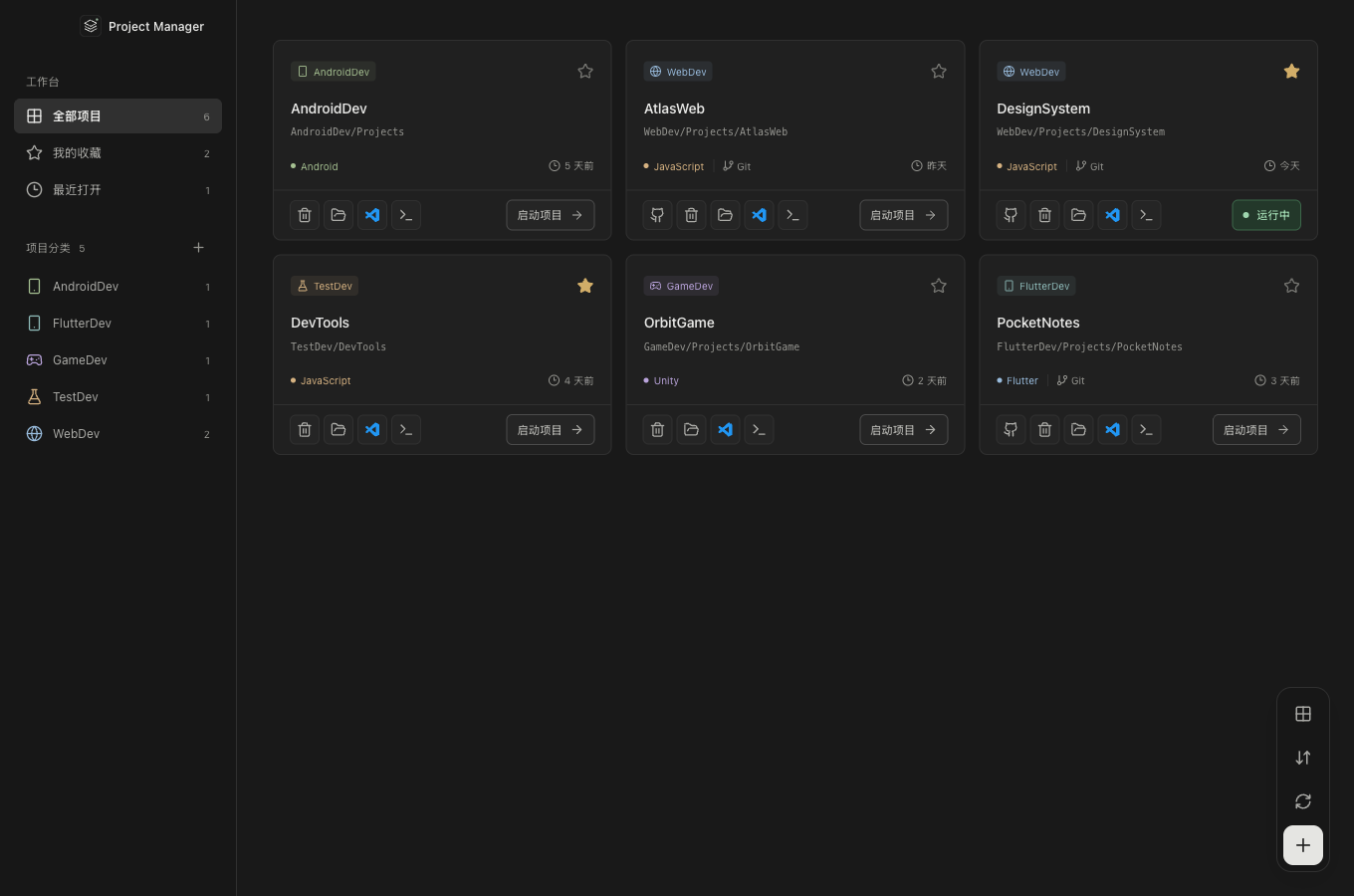
从文件夹整理出项目入口
工作空间以一级目录作为分类,自动收纳分类下 Projects 目录中的项目,也支持直接放在分类里的项目。原有文件夹仍然是项目的实际位置,界面提供的是一层更方便的浏览入口。
项目可以使用卡片或列表展示,常用的加入收藏,刚处理过的从“最近打开”返回。分类的图标和颜色可以调整,切换工作空间时分别保存。需要新项目时,也可以直接创建分类和空项目。
管理页之外,还有独立工作台
管理页适合快速定位,工作台适合深入查看。点击“启动项目”后,每个项目会打开独立窗口,目录、代码预览和终端放在同一处,减少在文件管理器与多个工具之间切换的步骤。
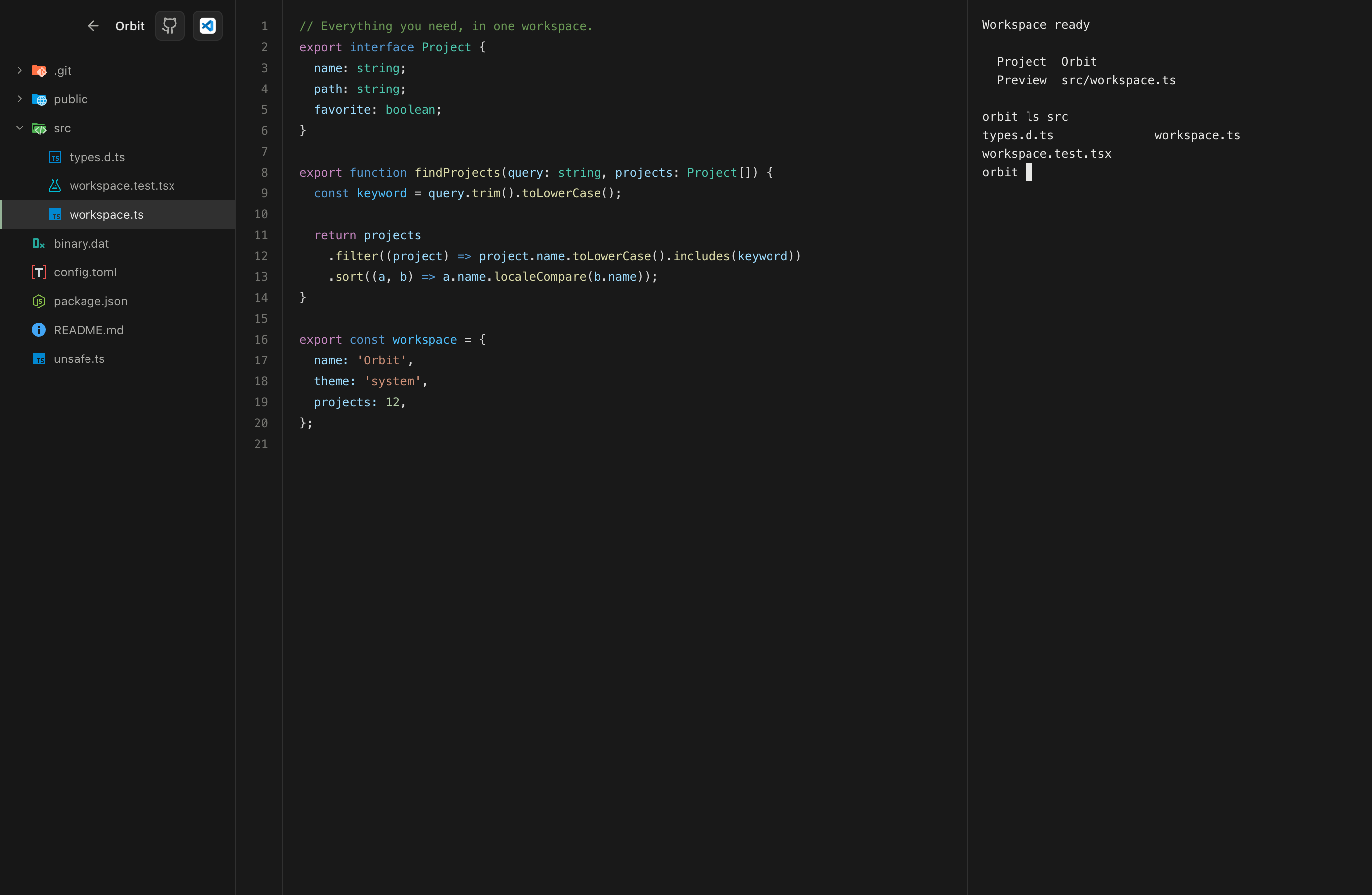
在文档对应的 v0.2.1 安装包中,代码区域以只读浏览为主;终端使用真实的 PTY,可以运行项目命令。完整开发仍可交给 VS Code、Cursor 或自己配置的编辑器。当前源码增加了 Markdown 阅读与编辑,这部分与 v0.2.1 安装包存在版本差异,使用前应对照仓库说明。
技术与界面
项目使用 Electron、React、TypeScript 和 Vite,面向 macOS 与 Windows 11。桌面窗口、文件访问与终端能力结合在一起,界面则提供多套主题与可调节的毛玻璃效果。
这里的重点是让项目的管理信息和实际目录保持关联:从列表进入项目后,可以继续看文件、运行命令,也可以直接打开外部编辑器。它更适合需要维护多个本地工程的工作方式。
体验与源码
可以先选一个工作空间,确认扫描出的分类,再收藏几个常用项目,试试从独立工作台运行已有命令。扫描规则、终端操作和各平台安装说明都收录在仓库 README 中。
AI 使用程度:重度使用,按作者确认的项目标签记录。
本文根据 2026-10-29 保存的仓库资料整理,功能与安装包差异以对应版本文档为准。