
BK Project Manager
项目各归其位,开始更轻松。
Your projects. One workspace.





简体中文 · English
项目管理页 · 编辑器页 · 下载安装 · 源码运行 · 功能一览 · 配色主题 · 操作与快捷键 · 更多界面 · 扫描规则 · 开发与构建
面向 macOS 与 Windows 11 的本地项目管理器。把分散的项目归集到一个工作空间,按分类浏览、收藏和最近打开查找;需要深入查看时,再进入项目的编辑器页面,浏览代码并使用终端。
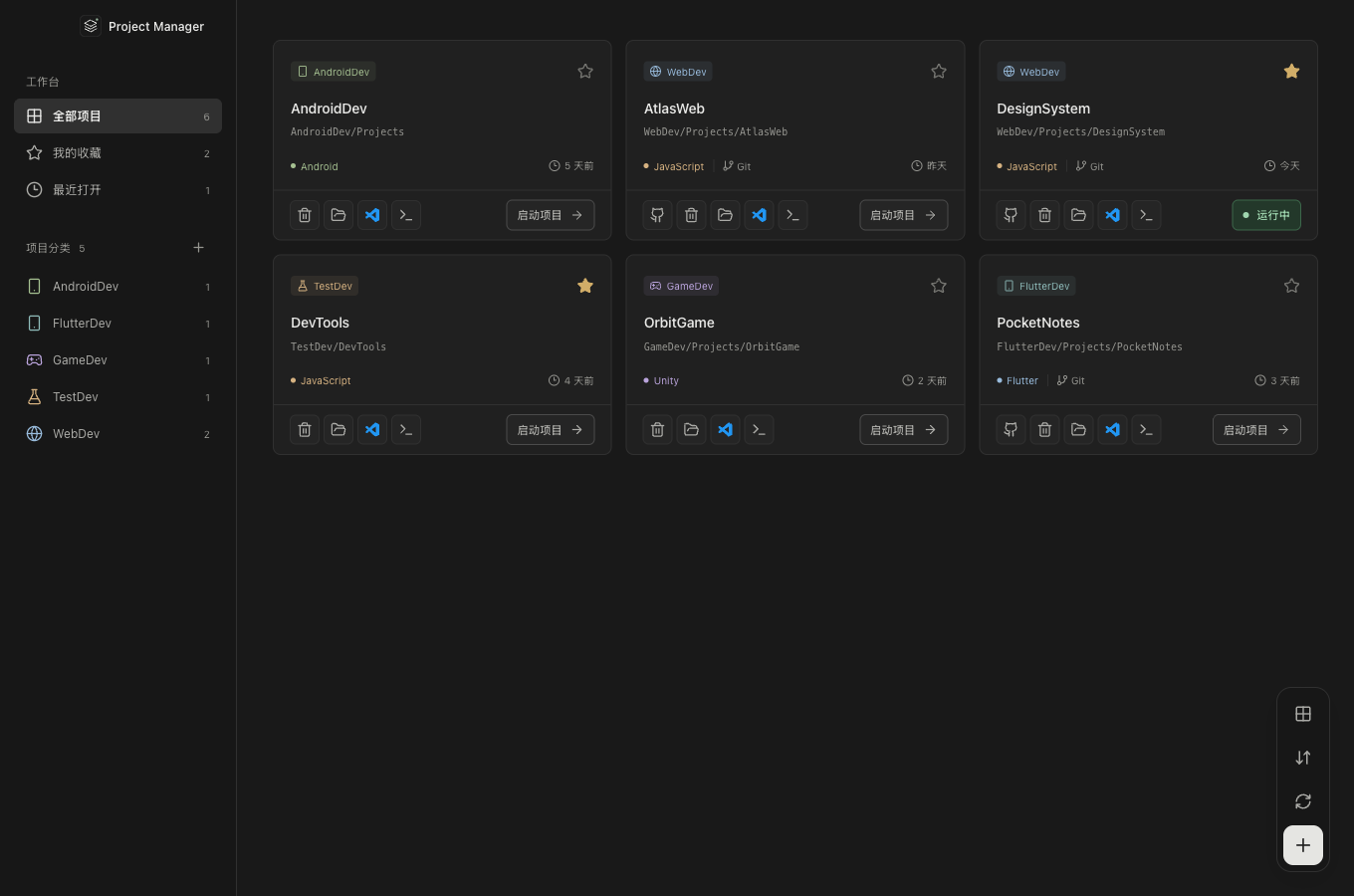
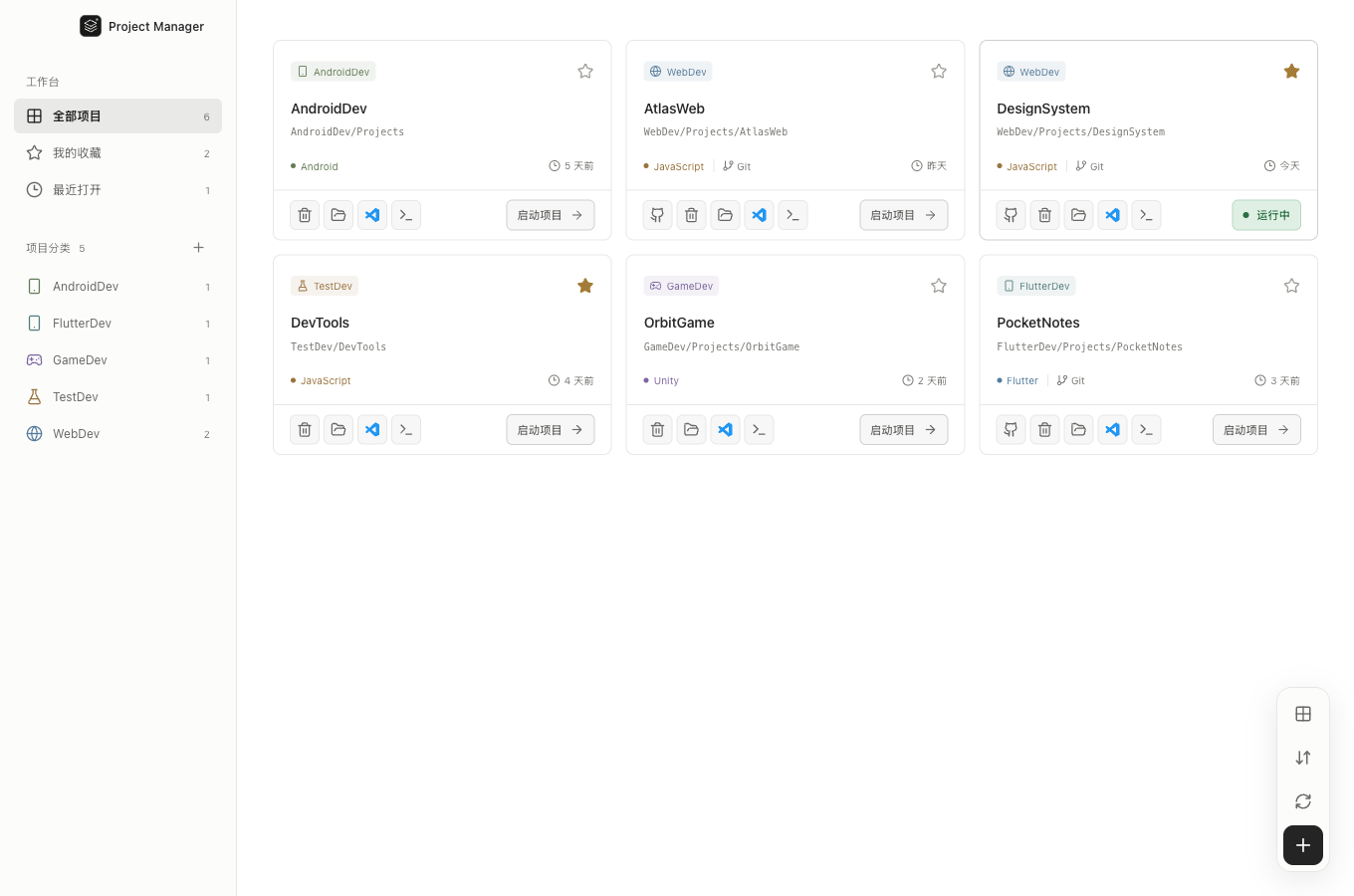
🗂️ 项目管理页 · 所有项目,一目了然
自动扫描工作空间,用分类、收藏和最近打开找到手头的项目。卡片与列表两种视图,支持在软件内打开项目,也可以直接交给 VS Code、Cursor 或其他编辑器。
💻 编辑器页 · 打开项目,继续工作
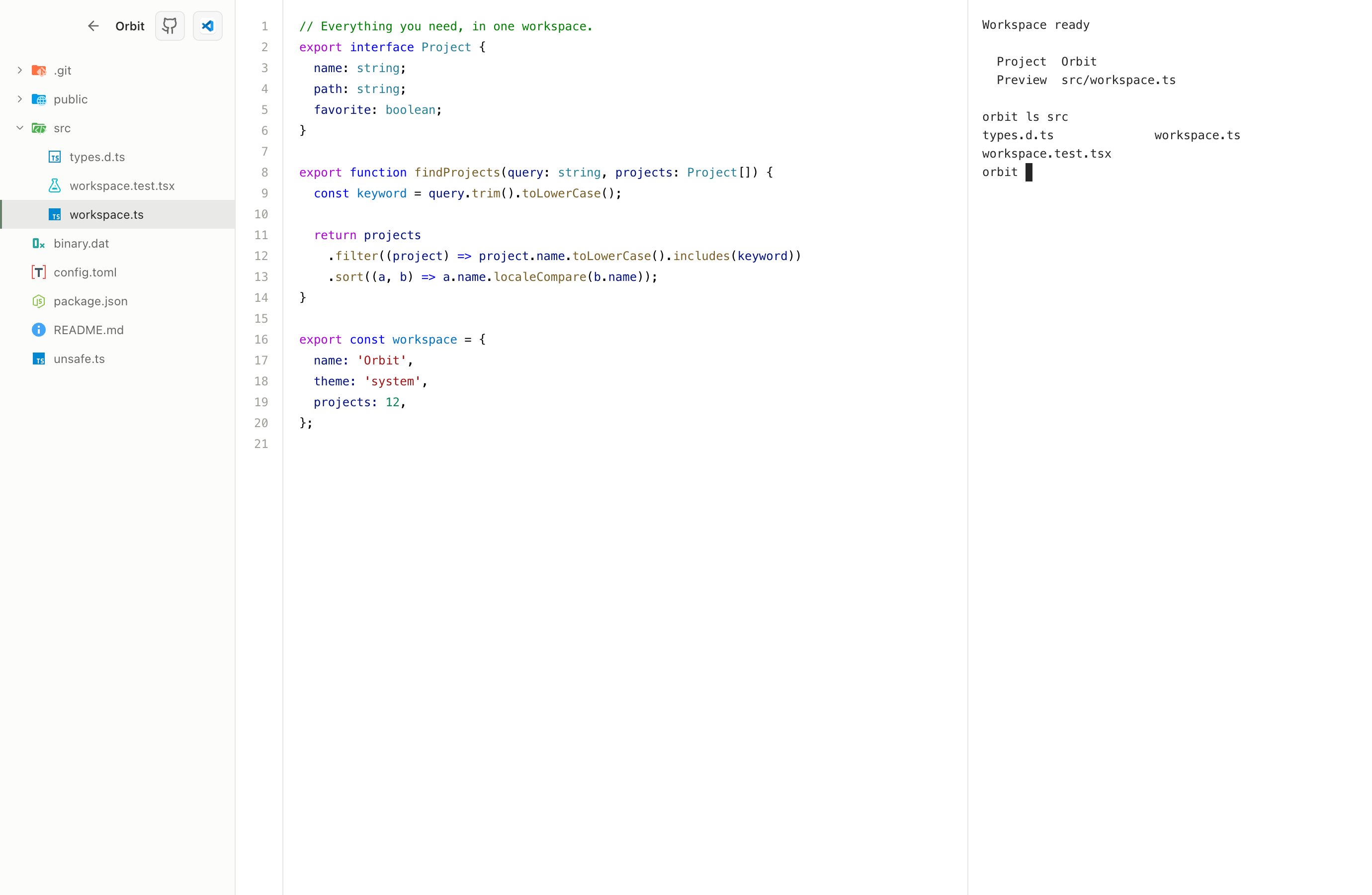
在 v0.2.1 中,点击灰色 启动项目,即可在独立窗口打开三栏工作台:左侧浏览目录,中间只读查看代码,右侧直接运行终端命令。毛玻璃导航、Material 文件图标和细分界线,让项目内容保持清晰。代码区与终端共用主题底色,左侧目录保留同色系层次,切换主题时三栏保持协调。
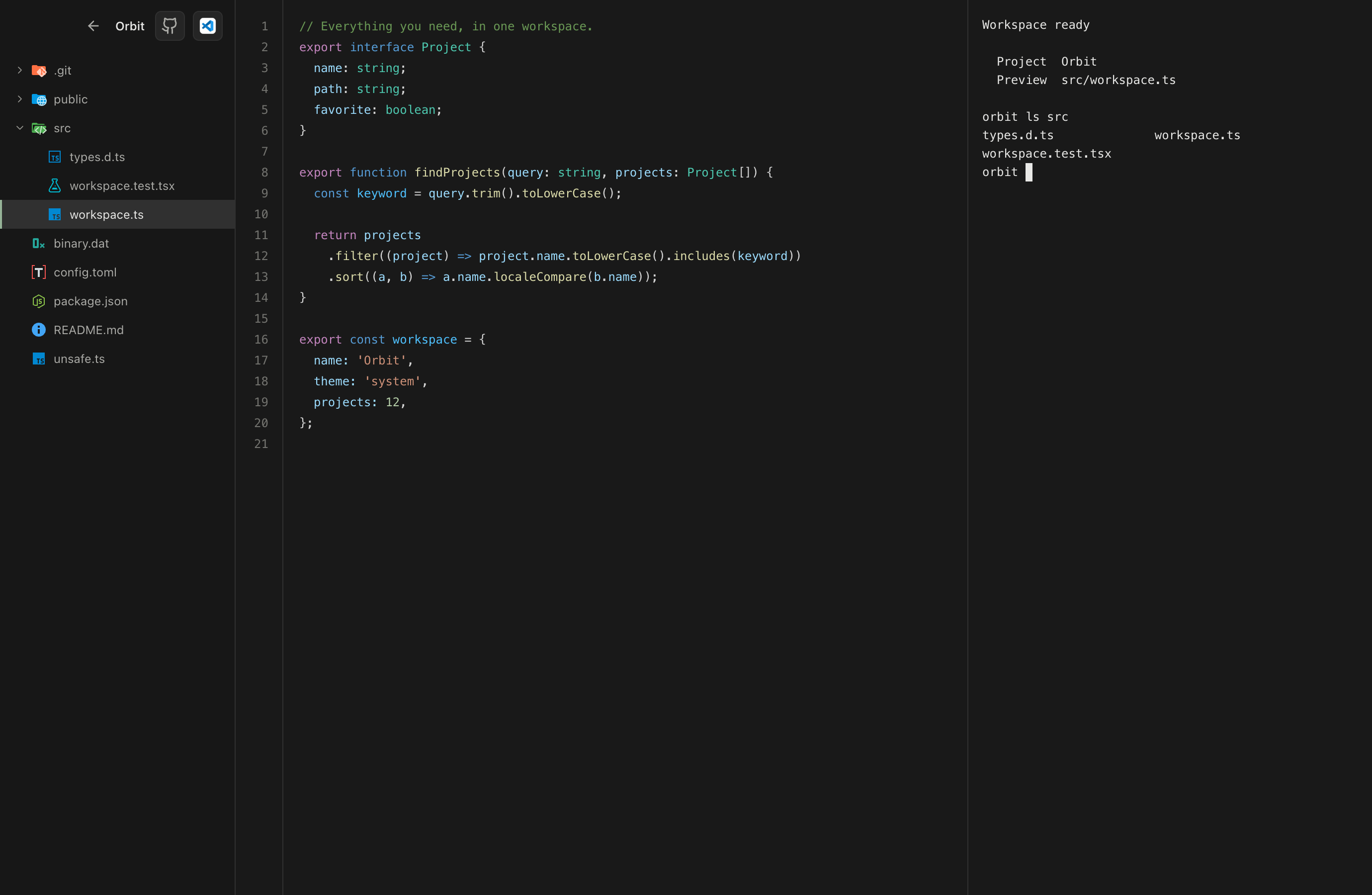
☀️ 亮色编辑器页 · 🌙 暗色编辑器页
两组截图均使用示例项目与中性衬底,并随 GitHub 的亮暗外观自动切换。
v0.2.1 新增独立项目窗口、启动 / 运行状态、GitHub 仓库入口和按区域比例调节的毛玻璃。 可下载安装包或从源码启动。当前源码还支持 Markdown 阅读与编辑,尚未包含在 v0.2.1 安装包中。
✨ 功能一览
| 🗂️ 自动整理 一级目录作为分类,自动收纳 Projects 下的项目;也支持直接放在分类里的项目。 |
🎛️ 轻量操作 统一的项目列表界面,右下角纵向悬浮工具提供视图、排序、扫描与新建。 |
| 🎨 分类标识 每个分类都有稳定的颜色与图标,也可单独自定义;切换工作空间时分别保存。 |
➕ 从这里开始 直接新增分类、新建空项目,创建后自动加入列表。 |
| ⭐ 随手收藏 收藏常用项目,通过「最近打开」快速回到手头的工作。 |
🚀 一键继续 打开 Finder / 资源管理器、项目终端、VS Code、Cursor,或自选编辑器。 |
| 📄 专注浏览 单文件只读预览、行号与 VS Code 默认代码配色,不显示多文件标签。 |
⌨️ 内置终端 进入项目目录即可运行命令,支持 ANSI 真彩色、滚动和进程中断。 |
| 🌗 亮暗随心 默认、石墨、暖沙、森林、GitHub、Apple、MacBook Neo 七款配色,各自适配亮色、暗色和跟随系统,布局保持一致。 |
🔒 数据留在本机 设置本地保存,扫描不移动或删除项目文件,无需云端账户。 |
🧩 工作台使用说明
在软件内打开项目即可进入三栏工作台,v0.2.1 安装包与源码均支持。
- 左侧: 当前源码顶栏显示项目名、GitHub 与默认打开软件的图标,移除返回按钮;初始宽度从 320px 起,按完整项目名和按钮占用自动加宽。空间不足时名称换行,手动调整后的宽度会在当前窗口中保留。顶栏与侧栏共用毛玻璃材质,目录在其下方独立滚动。文件和目录使用离线打包的 Material Icon Theme 图标,支持展开/收起及亮暗主题。
- 中间: 代码区上下延伸至窗口边缘,一次显示一个文件,支持行号、VS Code Light+ / Dark+ 代码高亮和常见图片;不显示文件标签。普通代码只读,当前源码额外支持 Markdown 阅读与编辑。
- 右侧: 上下延伸至窗口边缘的交互终端,启动在项目目录,支持滚动、Ctrl+C 中断、清空和重启;清空和重启操作位于系统菜单「终端」。macOS 使用登录 Shell,Windows 11 使用 PowerShell。
- 简洁布局: 代码与终端上下直达窗口边缘,左右仅保留 1px 分界线,拖动范围保持宽于可见线条,方便调整面板。切换到项目列表窗口时保留工作台与终端;关闭项目窗口时结束该项目终端。
- 滚动与外观: 所有区域隐藏滚动条,保留滚轮、触控板和横向滚动;设置通过系统菜单访问,当前源码还提供主页侧栏设置按钮,支持亮色、暗色和跟随系统。
预览支持 2 MiB 以内的 UTF-8、UTF-16 文本与常见图片;超过 20 万字符的文本使用纯文本预览。二进制或不支持的文件会显示说明。文件浏览限定在当前项目中,文件树不展开符号链接。
Markdown 阅读与编辑(当前源码)
打开 .md / .markdown 文件默认进入只读排版预览,支持标题、表格、任务列表、引用和代码块高亮。点击右下角悬浮「编辑」按钮进入源码编辑,支持行号、语法高亮和撤销;点击「保存」或按 ⌘S / Ctrl+S 保存并返回阅读模式。切换文件、关闭窗口或退出软件时,未保存的修改会提示保存、放弃或取消。
保存保留 UTF-8 / UTF-16 编码、BOM 和原换行格式;检测到其他程序修改时会保留草稿并阻止覆盖。支持项目内相对路径图片、以项目为根的 / 路径图片、HTTP / HTTPS 网络图片,以及 README 常用的 <img> / <picture> 写法和亮暗图片切换。图片保留宽高设置并自适应内容区,加载失败时显示提示。项目内文档链接可直接浏览,外部链接交给系统浏览器;内嵌 HTML 经过白名单过滤,不执行脚本或事件处理代码。
🎛️ 操作与快捷键
设置、刷新目录和终端操作位于原生菜单栏,工作台内不再放置额外工具栏。
| 操作 | 菜单或入口 | macOS | Windows 11 |
|---|---|---|---|
| 打开设置 | macOS:BK Project Manager → 设置…;Windows:文件 → 设置… | ⌘, | Ctrl+, |
| 刷新当前项目文件 | 查看 → 刷新文件目录 | ⌘R | Ctrl+R |
| 清空终端显示 | 终端 → 清空终端 | — | — |
| 重启项目终端 | 终端 → 重新启动终端 | — | — |
| 切换项目视图 | 右下角悬浮区 → 显示方式 | — | — |
| 调整项目排序 | 右下角悬浮区 → 项目排序 | — | — |
| 中断终端命令 | 聚焦右侧终端 | Ctrl+C | Ctrl+C |
点击顶部软件图标,按设置中的默认方式打开当前项目;悬停可查看软件名称。终端执行 exit 后,可通过菜单重新启动。关闭项目窗口或重启终端会结束当前终端进程;切换到项目列表窗口会保留终端。
毛玻璃效果(v0.2.1)
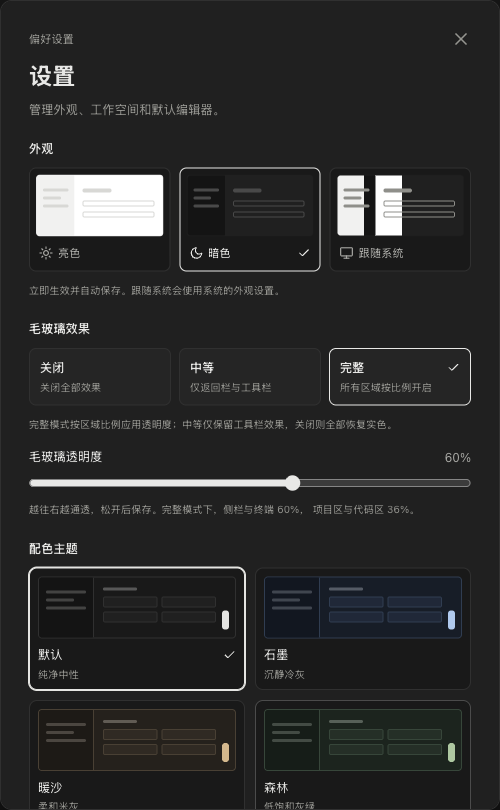
设置中可选择 关闭 / 中等 / 完整:关闭会禁用全部毛玻璃;中等只保留顶栏和悬浮工具栏;完整会为各面板开启原生材质,并保留弹窗背景模糊。默认完整,切换立即保存并同步到所有窗口,项目终端保持运行。完整模式下,主页左侧栏按滑块的 100%、右侧项目区按 60% 应用透明度;工作台左右侧栏(目录与终端)按 100%、中间代码区按 60% 应用。滑块为 80% 时,对应区域为 80% / 48% / 80%。代码高亮与终端 ANSI 颜色保持不变,中等和关闭模式恢复实色内容区。macOS 使用系统侧栏材质,Windows 11 22H2 及以上使用 Mica;不支持原生材质时,侧栏保留实色。
毛玻璃透明度滑块支持 0–100%,数值越高越通透,默认 60%。拖动实时预览,松开或键盘调节结束后保存,并同步到其他窗口。关闭毛玻璃会禁用滑块,但保留透明度设置。侧栏滚动内容与玻璃底层分开合成,减少滚动时的残影。
独立项目窗口(v0.2.1)
每个项目拥有独立的文件预览和终端,可同时打开多个项目。同一项目只创建一个窗口;单击运行中的卡片或状态按钮可切回该窗口,最小化时会恢复显示。收藏、GitHub、文件夹、VS Code、终端及移除按钮各自执行操作。关闭管理列表不会结束已打开项目;当前源码可通过原生菜单打开设置来显示或重新打开管理列表,项目继续运行。
GitHub 仓库入口(v0.2.1)
项目卡片、列表及工作台顶部会为 GitHub 项目显示 GitHub 图标,点击即可通过系统默认浏览器打开仓库首页。HTTPS、SSH 地址均可识别,也支持 Git worktree 和子模块的 Git 元数据。识别只读取本地 Git 配置,不依赖 Git 命令或 Token,地址中的凭证不会传入界面或浏览器。
只有一个仓库时直接打开;多个仓库时通过原生菜单选择,origin 优先,并合并重复的仓库地址。普通本地项目及非 GitHub 远程仓库不显示入口。调整远程地址后可重新扫描;点击时也会重新核对本地配置。
📦 下载安装
最新版:v0.2.1。 包含独立项目工作台与运行状态、GitHub 仓库快捷入口、三档毛玻璃及透明度滑块;同时保留分类管理、真实终端和七款内置配色。可从 最新 Release 下载:
完整变化与升级说明见 v0.2.1 更新记录。
| 平台 | 安装包 | ZIP 归档 |
|---|---|---|
| macOS · Apple Silicon(M 系列) | DMG | ZIP |
| macOS · Intel | DMG | ZIP |
| Windows · x64 | EXE 安装包 | 免安装 ZIP |
macOS 打开 DMG 后将应用拖入 Applications;Windows 运行 EXE 安装,或解压 ZIP 后启动应用。首次启动时选择工作空间即可。
v0.2.1 未配置开发者代码签名和 macOS 公证,系统可能显示信任提示。Release 附带
SHA256SUMS.txt,可用于核对下载文件。
🚀 从源码启动
需要 Node.js 22.12+ 和 npm,建议使用 Node.js 24 LTS。
git clone https://github.com/binbinku/BKProjectManager.git
cd BKProjectManager
npm ci
npm run dev- 首次启动,选择工作空间,例如
~/Workspace或D:\Workspace。 - 应用读取目录结构,自动生成分类和项目列表。
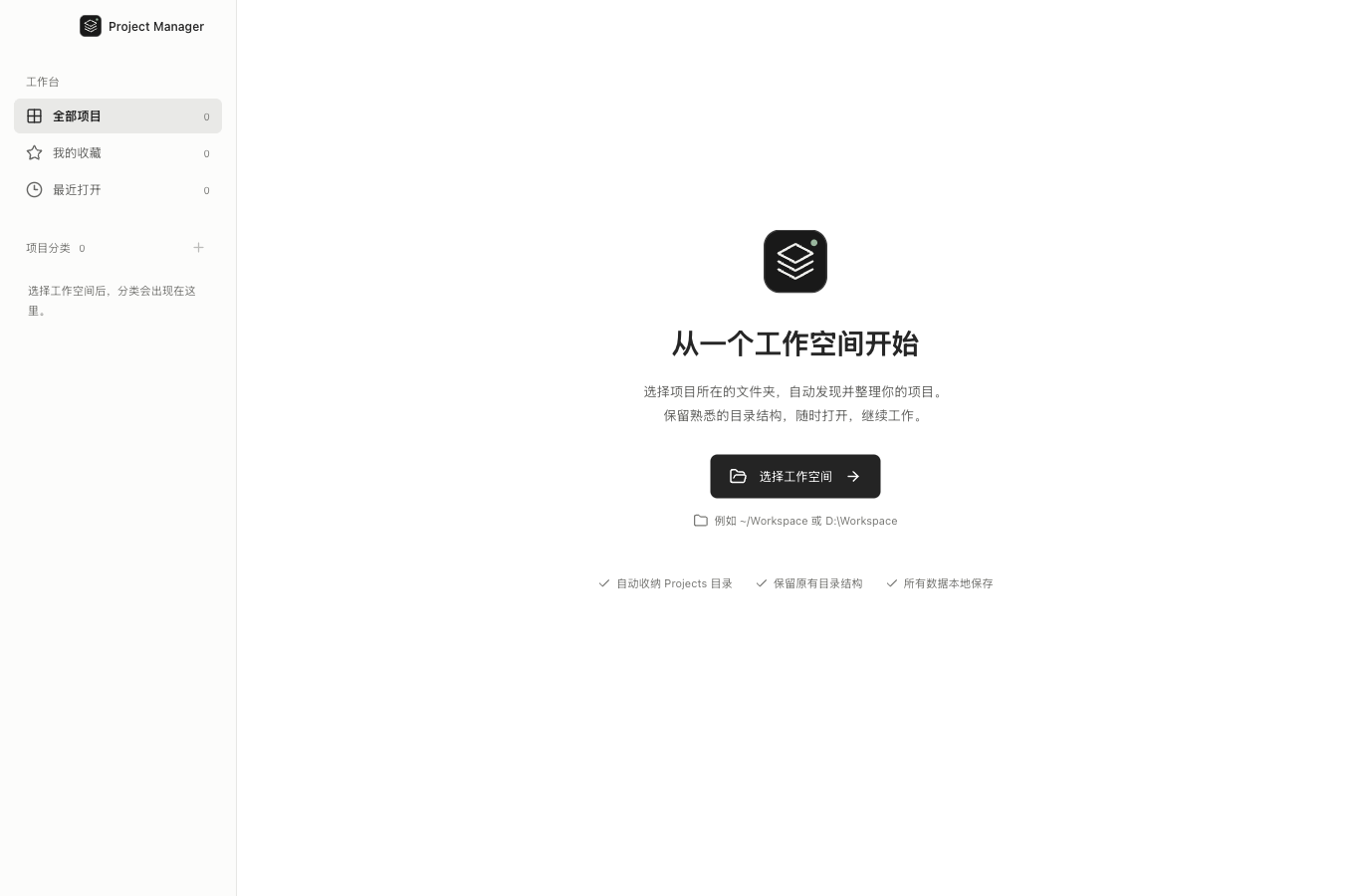
- 点击灰色 启动项目,在独立窗口打开工作台:左侧展开目录,中间查看文件,右侧输入终端命令。卡片变为绿色 运行中,单击已启动卡片即可切回对应窗口;关闭窗口后恢复 启动项目。
- 通过系统菜单打开 设置…,选择亮色、暗色或跟随系统,再选一款配色主题和默认编辑器;顶部软件图标用于外部打开项目。
新增或移动项目后,点击 重新扫描。更换工作空间可在系统菜单的 设置… 中完成(macOS:应用菜单,⌘,;Windows:文件菜单,Ctrl+,)。
当前源码的主页侧栏顶端是窗口控制区,下方一行排列应用图标、名称与设置按钮。macOS 使用原生红黄绿按钮,Windows 使用沉浸式无边框标题栏与自定义窗口按钮;工作空间管理在设置中完成。工作台保留项目名称与外部打开入口,不额外放置设置按钮。
🎨 内置配色主题
通过系统菜单打开 设置… → 配色主题,点击预览卡片即可切换并保存到本机。也可使用 ⌘,(macOS)或 Ctrl+,(Windows)打开设置。配色与亮暗模式独立,七款配色均适配亮色、暗色和跟随系统:
| 主题 | 配色风格 |
|---|---|
| 默认 | 延续现有纯净中性色 |
| 石墨 | 冷灰底色,少量雾蓝点缀 |
| 暖沙 | 柔和米灰与克制的暖棕色 |
| 森林 | 低饱和灰绿,保持安静简洁 |
| GitHub | 灰白与深灰底色,经典蓝色点缀 |
| Apple | 银灰留白,搭配清晰的系统蓝 |
| MacBook Neo | 淡米白与炭灰,青柠黄色点缀 |
GitHub 配色参考 Primer,MacBook Neo 配色以 Citrus 青柠黄色为灵感,采用适合长时间使用的柔和色值。
主题只改变配色,不改变尺寸、间距、面板比例或悬浮按钮位置。代码区、行号区与终端使用同一主题底色,左侧目录保留同色系层次;代码高亮继续使用 VS Code Light+ / Dark+,程序的 ANSI 与真彩色输出保持正常。

新增分类与项目
- 点击左侧「项目分类」旁的 +,输入名称并选择颜色、图标。应用创建
工作空间/分类名称/Projects/。 - 选中分类后,通过右下角悬浮区的 … → 修改分类外观 调整颜色和图标,侧栏与项目卡片同步显示。
- 点击 新建项目,选择分类并输入名称,只创建一个空文件夹。已有
Projects收纳目录时创建在其中,否则直接创建在分类下;创建后自动刷新列表。 - 已识别为工程根目录的分类不可用于新建子项目;重复名称、无效路径与系统保留名称会明确提示,不覆盖已有内容。
分类外观保存在本机设置中,不会向已有项目写入配置文件。
全部项目、我的收藏、最近打开与分类页统一直接展示项目,不显示顶栏、统计栏、搜索和额外标题行。右下角半透明毛玻璃悬浮区叠在内容上,不为工具条单独预留右侧空间,提供 显示方式、排序、重新扫描、新建项目,卡片与列表视图均可使用;分类页额外提供 … 菜单,保留分类外观和移除操作。最近打开默认按打开时间倒序,也可以在排序菜单中切换为名称或目录修改时间。
移除、恢复与手动删除
点击项目卡片上的垃圾桶图标,或选中分类后通过右下角 … → 移除分类,会打开操作弹窗:
- 从列表移除:仅在当前工作空间中隐藏;移除分类会连同其中的项目一起隐藏,重新扫描和重启仍然有效,磁盘文件保持原样。
- 在 Finder / 资源管理器中显示,手动删除:立即从列表隐藏,再定位并选中文件夹,由你在系统中自行删除。应用不会执行删除;即使暂时没有删除文件,重新扫描和重启后也会保持隐藏,可在设置中恢复。
- 恢复:通过系统菜单打开 设置… → 已移除的内容,逐项或全部恢复。恢复分类时,之前单独移除的项目仍会隐藏,可再单独恢复。收藏与最近打开记录保留。
恢复只清除隐藏记录;已经被手动删除或移动的文件夹不会重新创建。
验证范围:v0.2.1 打包应用在 macOS Apple Silicon 及 Rosetta 2 下的 Intel 版本完成运行验证;Windows x64 安装包由 macOS 交叉构建,尚待 Windows 11 实机验证。安装依赖时需要联网下载 npm 包及 Electron 运行时,图标随应用打包,运行时不需要联网加载。
🖼️ 更多界面
上方已完整展示项目管理页与编辑器页。下面补充列表视图、设置、移除弹窗和首次启动页面。
列表视图 · 更紧凑地浏览项目
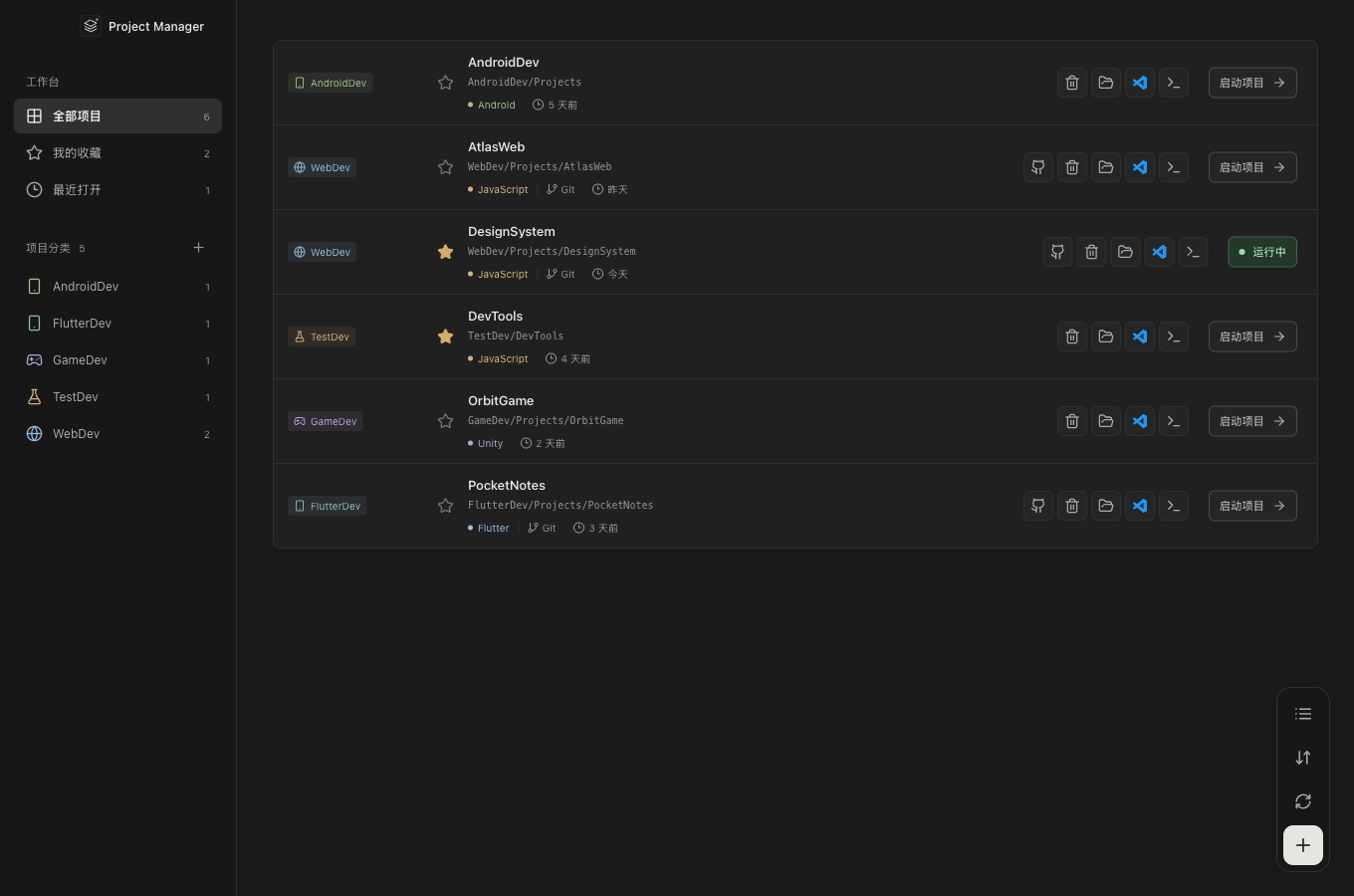
分类页面 · 专注项目,右下角悬浮操作

外观设置 · 即时预览,自动保存
首次启动 · 从一个工作空间开始
移除弹窗 · 隐藏列表或定位后手动删除

🗂️ 熟悉的目录,清晰的分类
无需重新组织磁盘文件。下面这样的目录,可以直接作为工作空间:
Workspace/
├── WebDev/                   → 分类:WebDev
│   └── Projects/             → 展示时收纳这一层
│       ├── AtlasWeb/         → 项目
│       └── DesignSystem/     → 项目
├── GameDev/                  → 分类:GameDev
│   ├── Engine/               → 有 Projects 时,不扫描这个同级目录
│   └── Projects/
│       └── OrbitGame/        → 项目
└── TestDev/                  → 分类:TestDev
└── DevTools/ → 没有 Projects 时,直接识别子目录扫描顺序:识别一级目录自身是否为工程 → 查找分类下的 Projects → 扫描容器的直接子目录。Projects 自身已是工程时,也会作为一个完整项目收纳。
例如 AndroidDev/Projects 中含有 settings.gradle.kts,会将整个目录识别为 Android 项目,避免把 app、build、gradle 分别列为项目。
项目类型识别与过滤规则
| 类型 | 识别标记 |
|---|---|
| Unity / Tuanjie | Assets + ProjectSettings,显示为 Unity |
| Unreal Engine | *.uproject |
| Android | settings.gradle / settings.gradle.kts |
| Flutter | pubspec.yaml |
| JavaScript | package.json |
| Rust / Go | Cargo.toml / go.mod |
| Python | pyproject.toml / requirements.txt |
| .NET | *.sln / *.slnx / *.csproj |
| Java | pom.xml |
| 其他目录 | 保留为「文件夹」 |
Projects名称匹配不区分大小写;不会无限递归扫描。- 默认跳过文件、隐藏目录、符号链接,以及
node_modules、build、dist、target、vendor等生成目录。 - 检测到
.git标记时显示 Git 标签。 - 「修改时间」指项目根目录的文件系统时间,不代表工程内所有文件的最新修改时间。
🛠️ 开发与构建
Electron · React · TypeScript · Vite
| 命令 | 用途 |
|---|---|
npm run dev | 启动开发环境 |
npm run dev:renderer | 仅启动 Vite,供 VS Code F5 调试复用 |
npm run build | 生成文件图标、检查 TypeScript 并构建前端 |
npm run dist | 为当前系统与架构生成安装包 |
npm run clean | 清理前端构建与本地打包产物 |
npm run clean:dist | 仅清理 dist/ 前端构建目录 |
npm run clean:release | 仅清理 release/ 打包目录 |
npm start | 运行已构建的桌面应用 |
npm test | 验证扫描、配置持久化、文件访问与会话 |
npm run test:workbench | 验证项目文件、预览、真实终端与进程清理 |
npm run test:markdown | 验证 Markdown 预览、图片、编辑保存与退出保护 |
npm run test:smoke | 在真实 Electron 窗口中验证主要交互 |
npm run test:management | 验证分类外观、新建分类与空项目、重启保存 |
npm run test:removal | 验证移除弹窗、定位、恢复和文件完整性 |
npm run test:category | 验证精简分类页、悬浮工具、排序和视图切换 |
npm run test:palettes | 验证七主题亮暗配色、布局不变与重启保存 |
npm run test:glass | 验证三档毛玻璃、区域比例、透明终端与保存 |
npm run test:windows | 验证独立窗口、运行状态、切窗、隔离与关闭清理 |
npm run test:window-chrome | 在 Windows 验证无边框窗口、窗口控制与设置入口 |
npm run test:github | 验证 GitHub 入口、远程选择和工作台会话 |
npm run format:check | 检查代码格式 |
npm run docs:screenshots | 构建应用并使用示例数据更新文档截图 |
桌面交互测试和截图生成需要可用的桌面会话。它们使用临时工作空间和独立配置,不覆盖你的使用偏好;文档截图不会读取你的项目目录。
VS Code F5 调试
各配置的区别、使用场景、任务菜单和后续维护规则见调试与构建配置说明。
在 VS Code 中打开项目根目录,首次执行 npm install,然后按 F5 启动 开发:启动应用(F5)。启动前会自动准备终端原生模块、文件图标与 Vite 服务,主进程可直接在 electron/*.cjs 中设置断点。
「运行和调试」还提供以下配置,无需安装额外调试扩展:
- 开发:完整调试(主进程 + 界面):同时调试 Electron 和 React / TypeScript 界面。
- 开发:选择窗口(含工作台):在开发调试已启动后选择目标窗口;打开独立项目后,可选择地址含
#project的工作台。 - 运行:构建版:先执行构建,再使用本地构建文件启动,方便检查接近安装版的行为。
- 构建:前端 / 打包:当前平台(安装包) / 清理:全部构建产物:也可直接从 F5 下拉菜单运行构建、打包或清理命令。
构建、打包和清理的 F5 会话会随命令进程退出自动结束;终端保留执行日志,方便检查结果。
配置同时适配 macOS 和 Windows。F5 调试设置独立保存在 .vscode/.user-data/,不会改动安装版设置;该目录不提交到 Git。Vite 使用 5173 端口,界面调试使用本机 9222 端口。停止调试后保留 Vite 后台任务供下次复用;要彻底结束开发服务,可在 VS Code「终端 → 终止任务」中选择「开发:Vite」。启动 F5 前请先关闭同一项目已运行的 npm run dev,避免端口占用。
本地打包
按 ⇧⌘B(macOS)或 Ctrl+Shift+B(Windows)可运行默认的「打包:当前平台(安装包)」。在「终端 → 运行任务」中还可选择应用目录打包、macOS 双架构、Windows x64,以及「清理并打包」。
npm run pack       # 当前平台的应用目录
npm run dist       # 当前系统与架构的安装包
npm run dist:mac   # macOS:DMG + ZIP
npm run dist:win   # Windows:NSIS 安装包 + ZIP
npm run clean      # 清理 dist/ 和 release/
清理仅删除 dist/ 与 release/,保留源码、build/ 应用图标、依赖、文档截图和 VS Code 调试设置。请先结束正在运行的构建或打包任务,再执行清理。
产物位于 release/。所有打包均在本地完成,不使用 GitHub Actions。建议在目标系统上构建;应用、Dock 与安装器使用项目自己的标志;图标由 docs/assets/logo.svg 生成,运行 npm run icons:generate 可重新生成 PNG、macOS ICNS 和 Windows ICO(支持在两种系统上执行)。分发包尚未配置代码签名与 macOS 公证。暂未接入自动更新。
文件树图标
npm run dev 和 npm run build 会从固定版本的官方 npm 包自动生成 Material Icon Theme 的 SVG 资源与匹配表,无需安装 VS Code 扩展。生成资源不提交到 Git;正式构建会将图标及许可一同打包。来源和许可见第三方声明。
代码结构
完整目录树、模块职责、生成文件及功能定位指南见项目目录说明。
electron/     # 原生菜单、受限 IPC、扫描、文件访问与 PTY 终端
src/          # 项目列表、文件树、代码预览与主题
scripts/      # 开发启动、图标生成、桌面测试与截图
tests/        # 扫描、持久化、文件访问与会话测试
docs/assets/  # 文档 SVG 与演示截图
licenses/     # 随应用分发的第三方许可
设置保存在 Electron 的 userData/settings.json。可使用 BKPM_USER_DATA 指定独立配置目录;渲染进程关闭 Node 集成,启用 context isolation 与 sandbox,系统操作通过项目 ID 调用受限 IPC。
🤝 一起完善
欢迎提交 Issue 或 Pull Request。
- 反馈问题:请附上操作系统、复现步骤,以及脱敏后的目录结构。
- 提交改进:说明改动目的,运行
npm test、npm run build和npm run format:check;涉及界面时补充截图。 - 改进文档:请同步更新中文版与英文版,保持说明一致。
📄 开源许可证
采用 MIT License 开源。你可以使用、修改和分发本项目,请保留版权与许可声明。
文件树图标来自 Material Icon Theme(MIT),详见第三方声明。
Copyright © 2026 binbinku